
쩐부 STORY
아이폰 팝업 차단 해제 방법 (사파리 설정 꿀팁 총정리) 본문
아이폰을 사용하다 보면 웹사이트에서 필요한 정보를 확인하려고 할 때,
팝업 차단 때문에 정상적으로 화면이 열리지 않는 경우가 많습니다.
특히 아이폰(iPhone) 사용자의 경우 기본 브라우저인 사파리(Safari)에서 팝업 차단 기능이 자동으로 켜져 있어서,
은행 사이트 인증이나 학원 결제, 이벤트 참여 페이지 등에서 오류가 발생하기도 하죠.
오늘은 아이폰 팝업 차단 해제 방법을 단계별로 정리해 보겠습니다.
이 글을 읽으시면 누구나 손쉽게 설정을 변경해 필요한 팝업 창을 열 수 있습니다!!
1. 아이폰 팝업 차단 기능이란?
아이폰의 기본 브라우저인 사파리에는 사용자 보호를 위해 불필요한 광고성 팝업을 차단하는 기능이 기본적으로 활성화되어 있습니다.
이는 보안과 사용자 경험을 위해 중요한 기능이지만, 모든 팝업이 나쁜 것은 아니기 때문에 필요한 경우 직접 해제해줘야 합니다.
예를 들어,
- 은행 공인인증서 로그인
- 온라인 수강신청 페이지
- 이벤트 응모 창
등은 정상적인 서비스 제공을 위해 팝업을 허용해야만 진행이 가능합니다.
2. 아이폰에서 팝업 차단 해제하는 방법
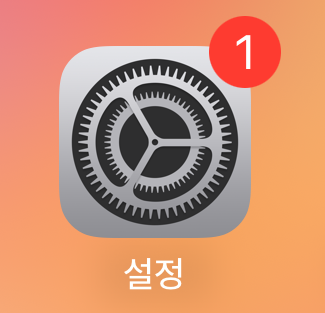
📱 단계별 설정 방법
- 아이폰에서 설정(⚙️ Settings) 앱을 실행합니다.
- 아래로 스크롤해 앱 메뉴를 찾습니다.
- 앱 메뉴에서 아래로 스크롤해 Safari(사파리) 설정에 들어갑니다.
- 사파리 설정 화면에서 팝업 차단이라는 항목을 확인합니다.
- 기본값은 활성화(초록 불빛) 되어 있는데, 이 버튼을 비활성화(회색) 하면 팝업 차단이 해제됩니다.
이제 필요한 사이트에서 팝업이 정상적으로 열리게 됩니다.
✅ Tip: 모든 사이트에서 팝업이 다 열리면 광고성 창 때문에 불편할 수 있으니, 사용 후에는 다시 차단을 켜 두는 것을 추천합니다.
3. 아이폰 크롬(Chrome) 브라우저에서 팝업 차단 해제하기
아이폰에서 사파리 외에 구글 크롬을 사용하시는 분들도 많습니다.
크롬 브라우저에서도 팝업 차단 설정을 바꿀 수 있습니다.
- 크롬 앱 실행 → 우측 하단 점 3개 메뉴 선택
- 설정(Settings) → 콘텐츠 설정(Content settings) → 팝업 차단(Block pop-ups) 메뉴 이동
- 차단된 상태라면 미사용(Off) 으로 변경
이렇게 하면 크롬에서도 필요한 팝업 창을 열 수 있습니다.
4. 팝업 차단 해제 후에도 안될 때 확인해야 할 점
간혹 팝업 차단을 해제했는데도 창이 안 열리는 경우가 있습니다. 이런 경우 아래 항목들을 확인해보세요.
- 인터넷 연결 상태: Wi-Fi나 데이터가 불안정하면 팝업 창이 뜨지 않을 수 있습니다.
- 쿠키 및 캐시 문제: 사파리 설정에서 ‘방문 기록 및 웹사이트 데이터 지우기’를 실행하면 해결되는 경우가 있습니다.
- iOS 버전 업데이트 필요: 오래된 iOS 버전에서는 정상 작동하지 않을 수 있으므로 최신 버전 업데이트를 권장합니다.
5. 정리
아이폰의 팝업 차단 기능은 기본적으로 사용자를 보호하기 위한 중요한 옵션이지만, 업무나 일상에서 꼭 필요한 경우가 있습니다.
오늘 소개한 방법대로 설정을 변경하면 은행 업무, 강의 결제, 이벤트 응모 등 다양한 상황에서 문제없이 팝업을 열 수 있습니다.
👉 핵심 요약
- 설정 > 앱 > Safari > 팝업 차단 → 해제
- 크롬 사용 시 설정 > 콘텐츠 > 팝업 허용
- 필요할 때만 해제 후 다시 차단하는 습관 추천
아이폰 사용자라면 꼭 알아두어야 할 유용한 팁이니 참고해 보세요!
'Info' 카테고리의 다른 글
| 오쏘몰 이뮨 후기, 직장인 건강을 위한 멀티비타민 선물로 제격 (0) | 2025.09.19 |
|---|---|
| 신한카드 민생지원금 2차 신청방법 및 사용처 총정리 (0) | 2025.09.17 |
| 인스타그램 차단 여부, 이렇게 확인하세요 (0) | 2025.09.15 |


